


CamScanner - PDF-Scanner-App
4,321.90K Bewertungen
App-Details
- Version
- 7.26.5.2609160000
- Aktualisiert am
- Lizenz
- Free
- Downloads
- 500.000.000+
- Entwickler
- INTSIG PTE
- Kategorien
- Effizienz
- Plattform
- Android, iOS
Screenshots
 Analyse von AppCompare
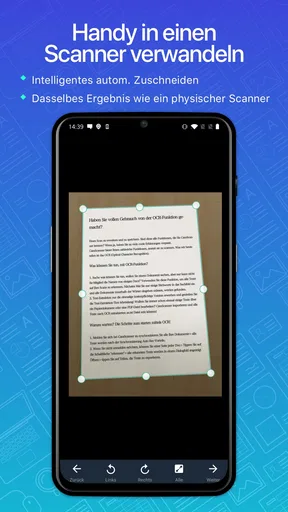
Wenn du wie ich bist, hast du wahrscheinlich schon einmal das Bedürfnis gehabt, ein Dokument auf die Schnelle zu scannen. Genau hier kommt CamScanner - PDF-Scanner-App ins Spiel. Diese praktische App verspricht, dein Smartphone in einen tragbaren Scanner zu verwandeln. Aber wie gut funktioniert das wirklich? Lass uns einen genaueren Blick darauf werfen.
Mein Eindruck nach dem Ausprobieren: CamScanner ist vor allem dann nützlich, wenn ein Scan sofort weiterverarbeitet oder verschickt werden soll. Für gelegentliche Belege ist es bequem, und bei mehreren Seiten spart es gegenüber dem Fotografieren einzelner Blätter einiges an Nacharbeit. Es ersetzt aber nicht in jeder Situation einen Flachbettscanner: Das Ergebnis hängt weiterhin davon ab, wie ruhig du das Telefon hältst, wie gut das Licht ist und wie flach das Dokument liegt.
Als kostenlose Effizienz-App von INTSIG PTE ist sie bereits lange verfügbar; ihre Veröffentlichung war am 30. Oktober 2010. Die aktuelle Version ist 7.18.0.2605200000 und setzt Android 5.0 oder höher voraus. Im Play Store kommt die App auf eine durchschnittliche Bewertung von 4,4 bei rund fünf Millionen Bewertungen und mehr als 500 Millionen Installationen. Sie ist für alle Altersgruppen freigegeben. Die Basis ist kostenlos, doch es gibt In-App-Käufe, die über Google Play abgerechnet werden und von 0,29 Euro bis 349,99 Euro reichen können. Für mich ist deshalb wichtig, vor einem größeren Arbeitsablauf zu prüfen, welche Funktionen ohne Kauf verfügbar sind und ob ein angezeigtes Angebot tatsächlich zum eigenen Bedarf passt.
Einfachheit trifft auf Funktionalität
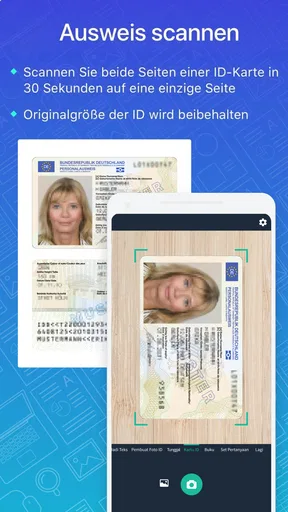
Schon beim ersten Öffnen der CamScanner könnte man denken, dass die Benutzeroberfläche ein wenig überladen ist, aber ich kann dir versichern, dass sie ziemlich intuitiv ist. Alles, was du zum Scannen benötigst, ist direkt vor dir. Du kannst entweder ein neues Dokument scannen oder ein vorhandenes Bild aus deiner Galerie importieren. Einfach, oder?
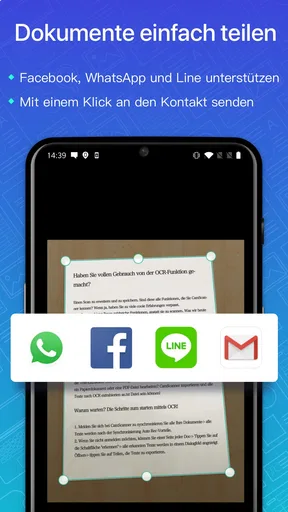
Die App nutzt die Kamera deines Smartphones, um Dokumente zu scannen und sie sofort in PDF-Dateien umzuwandeln. Vorbei sind die Zeiten, in denen man zum Kopierladen rennen musste, um ein paar Seiten zu scannen. Mit CamScanner kannst du alles bequem von zu Hause aus erledigen.
Ein praktischer Ablauf für den Alltag ist etwa, nach einem Termin alle Unterlagen direkt zusammen aufzunehmen, statt später zwischen losen Fotos zu suchen. Ich würde die Seiten unmittelbar nach dem Erfassen prüfen und in der richtigen Reihenfolge ablegen. Bei einem mehrseitigen Formular ist dieser kleine Zwischenschritt wichtiger, als es zunächst klingt: Eine gut lesbare Einzelaufnahme nützt wenig, wenn eine Rückseite fehlt oder die Seiten im PDF durcheinanderliegen.
Auch ein vorhandenes Kamerabild kann als Ausgangspunkt dienen, was unterwegs hilfreich ist, wenn du das Papier nicht noch einmal vor die Kamera legen kannst. Das ist allerdings kein Freibrief für beliebige Fotos. Ein schräg aufgenommenes Blatt, ein Schatten über einer Unterschrift oder spiegelndes Licht auf einer glänzenden Karte lassen sich durch die automatische Korrektur nicht immer vollständig retten. Wenn ein Dokument wichtig ist, lohnt sich eine zweite Aufnahme, solange du es noch vor dir hast.
Lesenswert vor deiner Entscheidung

Google Play Bücher macht Lesen bequem, aber selten gemeinschaftlich

Zu Facebook wechseln: Was Gruppen, Veranstaltungen und Kontakte wirklich ändern

Ludo King® macht aus einer schnellen Würfelrunde eine Verabredung

Messenger: Wie Meta soziale Nähe in mobile Macht verwandelt

Canva im Alltag: Wann sich die Kreativ-App wirklich lohnt

Carrom Pool im Stresstest: Was passiert bei Fehlern und Verbindungsabbrüchen?
Qualität der Scans
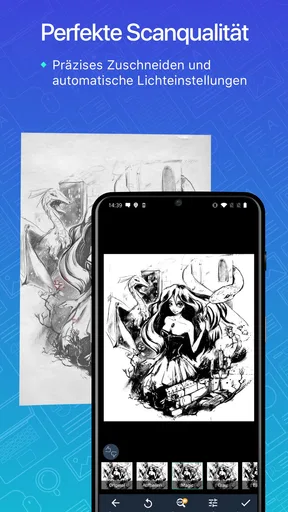
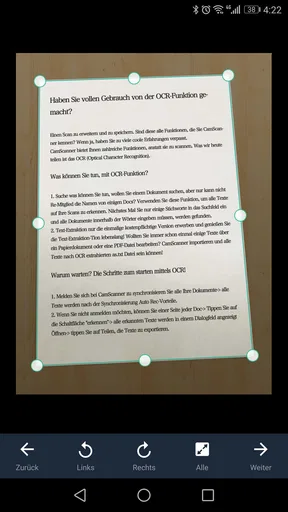
Der wahre Test für eine Scanner-App ist natürlich die Qualität der Scans. Hier hat mich CamScanner echt überrascht. Die App hat einige clevere Tricks auf Lager, um die Scanqualität zu verbessern. Sie erkennt die Ränder von Dokumenten automatisch und korrigiert Verzerrungen. Außerdem gibt es mehrere Filter, um den Scan nach deinen Vorlieben zu optimieren. Ob du nun einen knackigen Schwarz-Weiß-Scan oder ein farbiges Dokument möchtest, die App liefert.
Der Filter ist nicht bloß Geschmackssache. Für einen Vertrag mit feinem Druck würde ich eher eine Darstellung wählen, die Buchstaben und Satzzeichen klar voneinander trennt, während bei einem Beleg mit farbigen Markierungen die Farbe selbst Information sein kann. Ich kontrolliere deshalb vor dem Export besonders kleine Schrift, blasse Stempel und handschriftliche Ergänzungen. Ein kontrastreicher Scan kann den Text kräftiger wirken lassen, aber zugleich dünne Linien oder farbige Details verschlucken.
Für bessere Ergebnisse lege ich das Blatt auf eine möglichst ruhige, kontrastreiche Fläche und vermeide harte Schatten. Bei mehreren Seiten hilft es, das Telefon möglichst parallel zum Papier zu halten und jede Seite kurz im Vorschaubild zu überprüfen. Die automatische Randfindung nimmt Arbeit ab, doch bei einem weißen Blatt auf hellem Untergrund kann die Grenze weniger eindeutig sein. Dann sollte man die Auswahl kontrollieren, statt sich blind auf den Zuschnitt zu verlassen.
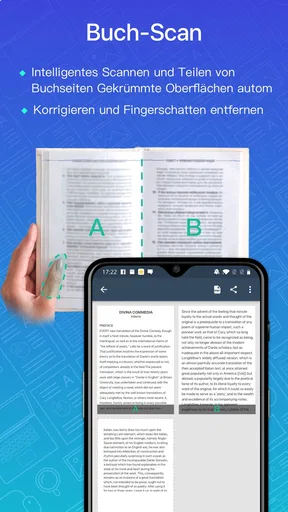
Gegenüber der normalen Kamera-App liegt der Vorteil vor allem im Dokumenten-Workflow: Zuschnitt, Korrektur und Zusammenstellen zu einem PDF gehören hier unmittelbar zum Zweck des Werkzeugs. Für ein einzelnes, unkompliziertes Blatt reicht die Kamera oft aus, besonders wenn du nur ein Bild brauchst. Sobald aber mehrere Seiten als ein ordentliches Dokument weitergegeben werden sollen, ist eine Scanner-App wie diese meist bequemer. Für Fotos, Bücher mit gewölbten Seiten oder Vorlagen, bei denen Farbe unverändert bleiben muss, kann eine Kameraaufnahme oder ein richtiger Flachbettscanner die passendere Wahl sein.
Zusatzfunktionen, die begeistern
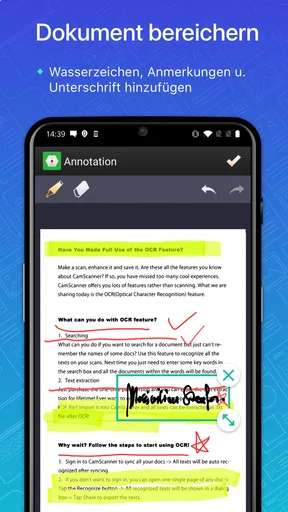
Was mich wirklich beeindruckt hat, sind die zusätzlichen Funktionen, die CamScanner bietet. Du kannst deine Scans direkt aus der App heraus kommentieren, Notizen hinzufügen oder sogar Text aus den Bildern extrahieren. Ja, du hast richtig gehört. Die OCR-Funktion (optische Zeichenerkennung) ist ziemlich beeindruckend und funktioniert erstaunlich gut, selbst bei handschriftlichen Notizen.
Bei der Texterkennung würde ich trotzdem immer eine kurze Kontrolle einplanen. Sie ist besonders hilfreich, wenn du gedruckte Angaben aus einem Schreiben übernehmen oder einen Abschnitt später wiederfinden willst. Handschrift ist von Person zu Person sehr unterschiedlich; leserliche Notizen haben bessere Chancen als hastig geschriebene Zeilen, aber für wichtige Namen, Beträge oder Termine würde ich den erkannten Text nicht ungeprüft übernehmen. Ein sinnvoller Arbeitsgang ist, das PDF als visuelle Referenz zu behalten und erkannte Textstellen nur als Arbeitshilfe zu verwenden.
Kommentare und Notizen eignen sich, wenn du ein Dokument für dich selbst vorbereitest oder auf Stellen hinweisen möchtest, die noch geprüft werden müssen. Ich würde solche Markierungen jedoch klar von Änderungen am Original unterscheiden: Eine Anmerkung kann beim Durchsehen helfen, ersetzt aber keine sorgfältige Prüfung der eigentlichen Angaben. Vor dem Teilen lohnt sich außerdem ein letzter Blick darauf, ob die Kommentare für die empfangende Person verständlich sind und ob wirklich alle gewünschten Seiten enthalten sind.
Außerdem kann die App deine Dokumente in der Cloud speichern, sodass du jederzeit und von überall auf sie zugreifen kannst. Die Integration mit gängigen Cloud-Diensten wie Google Drive und Dropbox ist nahtlos, was ein großes Plus ist, wenn du wie ich deine Dokumente immer verfügbar haben möchtest.
Eine Cloud-Kopie kann den Wechsel zwischen Telefon und anderen Geräten erleichtern, ist aber nicht automatisch die beste Wahl für jedes Dokument. Bei vertraulichen Unterlagen überlege ich zuerst, ob sie überhaupt in einen synchronisierten Speicher gehören und welches Konto ich dafür verwende. Für einen alltäglichen Einkaufsbeleg ist der Komfort oft wichtiger; bei persönlichen oder beruflichen Dokumenten sollte die Entscheidung bewusster ausfallen. Wer gar keine Synchronisierung braucht, kann den Scan auch einfach erstellen und gezielt lokal beziehungsweise über den üblichen Teilen-Dialog weitergeben.
Im Vergleich zu einer schlichten PDF- oder Kamera-App bietet CamScanner mehr Schritte an einem Ort, von der Erfassung bis zur Aufbereitung. Genau das ist seine Stärke, kann aber zugleich überladen wirken, wenn du nur gelegentlich ein einziges Blatt abfotografierst. Wenn dir ein möglichst reduzierter Ablauf wichtiger ist als Bearbeitung und Organisation, ist die vorinstallierte Scan-Funktion deines Telefons möglicherweise angenehmer. Wer hingegen regelmäßig Unterlagen bündelt, Text daraus entnimmt oder sie kommentiert, bekommt durch die zusätzlichen Werkzeuge einen greifbaren Mehrwert.
Sicherheit und Datenschutz
Ein weiterer wichtiger Aspekt ist die Sicherheit. Wir alle wissen, wie sensibel einige Dokumente sein können. CamScanner nimmt das Thema Sicherheit ernst. Du kannst die App mit einem Passwort schützen oder sogar Touch-ID verwenden, um deine Scans vor neugierigen Blicken zu schützen.
Die Möglichkeit, vertrauliche Dokumente mit einem Passwort zu verschlüsseln, ist ein zusätzlicher Bonus. Es gibt auch eine Wasserzeichenfunktion, die nützlich sein kann, wenn du deine Scans mit anderen teilen möchtest, ohne dass sie unbefugt verwendet werden.
Solche Schutzoptionen sind am sinnvollsten, wenn sie zum tatsächlichen Risiko passen. Ein Sperrcode kann verhindern, dass jemand beim kurzen Zugriff auf dein entsperrtes Telefon direkt in deine Dokumente schaut; er macht aber eine unbedachte Weitergabe nicht rückgängig. Bei einem PDF, das du verschickst, solltest du Empfänger und Inhalt noch einmal prüfen. Ein Wasserzeichen kann kenntlich machen, wofür eine Kopie gedacht ist, macht ein Dokument aber nicht automatisch unkopierbar. Für besonders sensible Unterlagen würde ich vor dem Teilen genau abwägen, ob eine digitale Kopie nötig ist.
Ein realistischer Anwendungsfall ist die Rückgabe eines unterschriebenen Formulars: Du scannst es nach dem Ausfüllen, prüfst leserlich jede Seite und exportierst ein zusammenhängendes PDF. So musst du nicht erst einen Scanner suchen oder mehrere Fotos einzeln versenden. Wenn die Gegenseite allerdings eine bestimmte Scanqualität, ein festes Dateiformat oder ein Original verlangt, sollte man deren Vorgaben beachten; eine Smartphone-App kann diese Anforderungen nicht von selbst erraten.
Für wen sich der Scanner im Alltag lohnt
Am meisten profitieren meiner Meinung nach Menschen, die Papier regelmäßig in digitale Unterlagen verwandeln müssen: Studierende mit Handouts und ausgefüllten Formularen, Selbstständige mit Belegen oder alle, die unterwegs Dokumente zurückschicken. Gerade wenn ein Blatt nicht nur fotografiert, sondern zugeschnitten, lesbarer gemacht und als PDF geordnet werden soll, ist der zusätzliche Workflow nützlich. Wer dagegen nur hin und wieder ein Foto von einer Notiz macht und dieses nicht weiterbearbeitet, braucht viele der Möglichkeiten wahrscheinlich nicht.
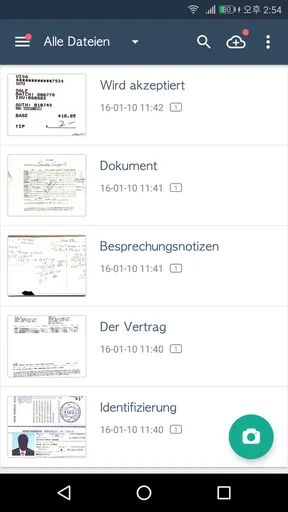
Auch für Familien kann der Einsatz ganz bodenständig sein: Ein ausgefülltes Schulformular, eine Quittung für eine Rückgabe oder ein mehrseitiges Schreiben lässt sich direkt nach dem Erledigen digital sichern. Ich würde dabei aussagekräftige Dateinamen vergeben und nicht alles in einem einzigen Stapel sammeln. Eine klare Benennung nach Inhalt und Anlass spart später mehr Zeit als eine aufwendige Ordnerstruktur, die man unterwegs doch nicht pflegt.
Für Teams oder Arbeitsplätze mit großen Mengen an Papier ist die App dagegen kein vollständiger Ersatz für einen dedizierten Dokumentenscanner. Ein stationäres Gerät ist bei wiederkehrenden Stapeln, standardisierten Abläufen und gleichbleibender Positionierung oft effizienter. CamScanner spielt seine Vorteile eher bei einzelnen Dokumenten, flexiblen Situationen und dem schnellen Weiterarbeiten am Smartphone aus. Wer selten scannt, sollte außerdem bedenken, dass zusätzliche Kaufangebote und eine funktionsreiche Oberfläche unnötig wirken können, wenn der eigene Bedarf nur aus gelegentlichen Einzelbildern besteht.
Eine Frage, die sich vor der Nutzung schnell stellt, ist, ob ich zwingend ein Papierdokument vor die Kamera halten muss. Nein: Ein bereits vorhandenes Bild lässt sich ebenfalls importieren. Das kann praktisch sein, wenn die Aufnahme schon existiert, aber für ein sauberes Ergebnis sollte das Ausgangsbild scharf und vollständig sein. Ein unscharfes Foto wird durch nachträgliches Zuschneiden nicht plötzlich zu einem lesbaren Scan.
Wer wissen möchte, ob die App ohne laufende Kosten sinnvoll ist, kann mit einfachen Aufgaben beginnen: ein einzelnes Blatt erfassen, die Seitenansicht prüfen und das Ergebnis exportieren. Die App ist kostenlos nutzbar, während In-App-Käufe angeboten werden. Ich würde vor dem Kauf erst feststellen, ob die eigene Routine tatsächlich an einer bestimmten Zusatzfunktion hängt. So lässt sich vermeiden, für Möglichkeiten zu bezahlen, die man im Alltag kaum öffnet.
Und wie sieht es mit der Nutzung auf älteren Android-Geräten aus? Die Mindestanforderung liegt bei Android 5.0. Das bedeutet jedoch nicht, dass jedes Gerät gleich schnell arbeitet oder dieselbe Bildqualität liefert; Kamera und Beleuchtung bleiben entscheidend. Wenn du regelmäßig lange Dokumente bearbeitest, ist es vernünftig, den Ablauf mit einem kurzen Test zu prüfen, bevor du dich darauf verlässt. Für ein einzelnes Formular ist die Einstiegshürde niedrig, für einen wichtigen Abgabetermin sollte die fertige Datei rechtzeitig kontrolliert werden.
Mein Fazit für den passenden Einsatz
Alles in allem hat mich die CamScanner - PDF-Scanner-App wirklich beeindruckt. Sie ist nicht nur praktisch und einfach zu bedienen, sondern bietet auch eine Vielzahl von Funktionen, die das Leben erheblich erleichtern können. Ob du nun ein Student bist, der Notizen scannen muss, oder ein Profi, der Verträge unterwegs bearbeiten möchte, diese App ist ein Alleskönner.
Die Kombination aus Benutzerfreundlichkeit, hoher Scanqualität und Sicherheitsfunktionen macht CamScanner zu einem unverzichtbaren Tool auf meinem Smartphone. Probier es aus – du wirst nicht enttäuscht sein!
Meine Empfehlung fällt etwas gezielter aus: Wenn du häufiger Belege, Formulare oder mehrseitige Unterlagen mit dem Telefon in brauchbare PDFs verwandeln möchtest, ist CamScanner einen Versuch wert. Besonders die Kombination aus automatischem Zuschnitt, Bildkorrektur und anschließender Bearbeitung erspart mehrere einzelne Arbeitsschritte. Ich würde die Ergebnisse trotzdem vor dem Versenden kontrollieren, vor allem bei kleiner Schrift, Handschrift und Dokumenten mit sensiblen Angaben.
Wenn du dagegen nur gelegentlich ein Blatt abfotografierst, keine Texterkennung oder Nachbearbeitung brauchst und eine möglichst einfache Oberfläche bevorzugst, genügt wahrscheinlich die Kamera- oder Scan-Funktion, die du bereits nutzt. Für umfangreiche Papierstapel bleibt ein richtiger Scanner die bessere Wahl. CamScanner ist für mich daher kein Ersatz für jedes Gerät, sondern ein überzeugendes mobiles Werkzeug für genau die Momente, in denen ein ordentliches PDF schnell fertig sein muss.
Vorteile
- Einfache Benutzeroberfläche
- leicht zu navigieren.
- Hohe Scanqualität
- selbst bei schlechten Lichtverhältnissen.
- OCR-Funktion zur Texterkennung in mehreren Sprachen.
- Direkte Cloud-Speicherung für einfachen Zugriff.
- Anpassbare Scanformate und -größen.
Nachteile
- Regelmäßige Werbeeinblendungen in der kostenlosen Version.
- Datenschutzbedenken bei der Cloud-Speicherung.
- Erweiterte Funktionen nur im kostenpflichtigen Abo.
- Benötigt Internetzugang für einige Funktionen.
- Gelegentliche Abstürze bei großen Dokumenten.
Häufig gestellte Fragen zu CamScanner - PDF-Scanner-App
1. Was ist CamScanner und wie funktioniert die App?
CamScanner ist eine mobile App, die Ihr Smartphone in einen tragbaren Scanner verwandelt. Sie ermöglicht es Ihnen, Dokumente, Quittungen und Notizen mit Ihrer Kamera zu scannen und in PDF- oder JPEG-Dateien umzuwandeln. Die App bietet Funktionen wie Textextraktion und Bildverbesserung, um die Qualität der Scans zu optimieren.
2. Ist CamScanner kostenlos oder gibt es kostenpflichtige Funktionen?
CamScanner bietet sowohl eine kostenlose Version als auch eine Premium-Version mit erweiterten Funktionen. Die kostenlose Version bietet grundlegende Scan- und Speicheroptionen, während die Premium-Version zusätzliche Funktionen wie Cloud-Speicher, keine Werbung, und erweiterte Bearbeitungswerkzeuge umfasst. Benutzer können sich für ein monatliches oder jährliches Abonnement entscheiden.
3. Welche Sicherheitsmaßnahmen bietet CamScanner für meine Dokumente?
CamScanner legt großen Wert auf die Sicherheit Ihrer Dokumente. Die App bietet Optionen zur Verschlüsselung und Passwortschutz für Dateien, um unbefugten Zugriff zu verhindern. Zudem können Benutzer ihre Dokumente in der Cloud speichern, wo sie durch zusätzliche Sicherheitsprotokolle geschützt sind.
4. Auf welchen Geräten ist CamScanner verfügbar?
CamScanner ist sowohl für Android- als auch für iOS-Geräte verfügbar. Die App kann im Google Play Store und im Apple App Store heruntergeladen werden. Sie ist mit einer Vielzahl von Smartphones und Tablets kompatibel, sodass Benutzer ihre Scanfunktionen unterwegs nutzen können.
5. Kann CamScanner handschriftlichen Text erkennen und umwandeln?
Ja, CamScanner verfügt über eine OCR (Optical Character Recognition)-Funktion, die es ermöglicht, gedruckten oder handgeschriebenen Text aus gescannten Dokumenten zu extrahieren. Diese Funktion ist besonders nützlich für die Umwandlung von Notizen in bearbeitbaren Text, was die Bearbeitung und Archivierung erleichtert.


